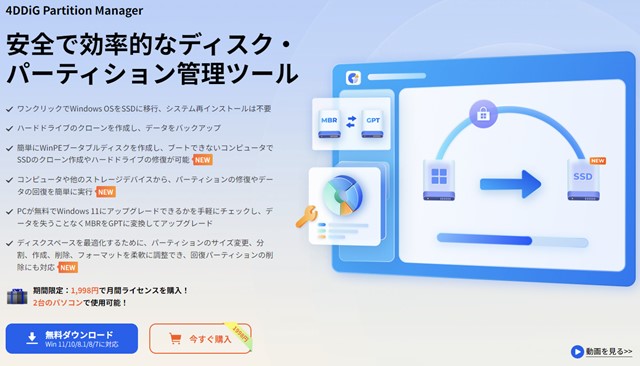
新しいSSDに買い替えたり、PCデータを丸ごと引っ越したり……そういった作業の時に、ディスクの形式が「ちょっと古いな…」という場合があると思います。この記事では、そのような場合に役立つソフト「4DDiG Partition Manager」をレビューします。
大切なデータを失うことなく、古いMBR形式から新しいGPT形式へ、

MBRからGPTへの変換すべき理由など
そもそもパーティション管理って必要なの?
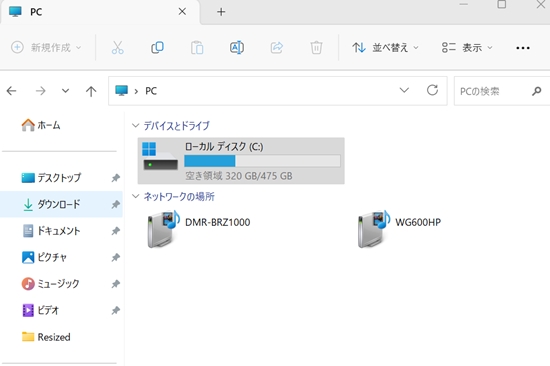
ローカルディスク(C)を、システム用(D)とデータ用(E)に分割したい場合などにパーティション管理がおすすめ。
パーティションとは、ハードディスクやSSDを区切るための仕切りと定義して良いと思います。500GBのハードディスクを250GB×2に分ける時に、パーティションを半分に分割する という使い方などですね。
では、なぜ分割する必要があるのか?
- HDDの故障時に備えて分割しておく
- バックアップを取りやすくする(PCの引っ越しに備えたり)
- 使用領域を最大化したい
- パソコンのパフォーマンスを上げたい
こんな感じの用途が主だと思います。具体的には、単一の物理ディスクをCドライブ、Dドライブなどの複数の論理領域に分割し、データの整理や管理を効率的に行うことが可能になります。
また、主要なパーティション形式として、MBR(Master Boot Record)とGPT(GUID Partition Table)の2種類が存在します。MBRは旧規格であり、GPTはそれに対して新しい規格です。MBR形式の主な制約として、2TBを超える大容量ディスクをサポートしない点や、Windows 11のインストール要件を満たせない点が挙げられます。
MBR形式のディスクを他の環境へ移行する際は、セキュリティと互換性の観点から、GPT形式への変換を強く推奨いたします。そこで、本ソフトが登場!! という流れですね。
4DDiG Partition Managerの特徴・機能
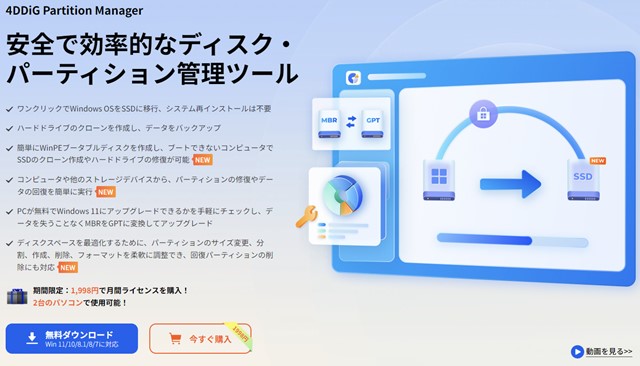
製品ページ:4DDiG Partition Manager 安全で効率的なディスク・パーティション管理ツール
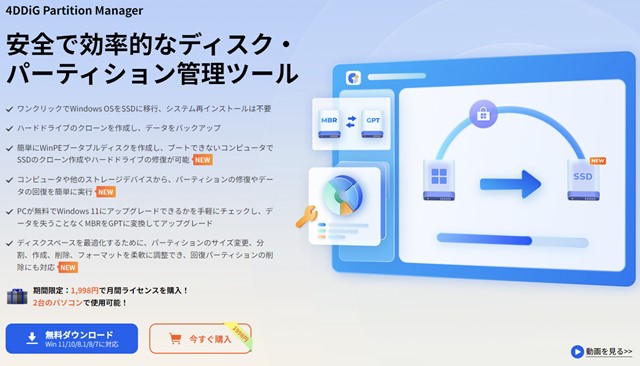
4DDiG Partition Managerを利用すれば、Windows OSのSSDへの移行に加え、ディスク全体またはパーティションのアップグレードやコピー作成、パーティションのサイズ変更・拡張・分割・作成・削除、さらにデータを失うことなくMBRからGPTへの変換を実現することができます。
対応システム
OS:Windows 11/10/8.1/8/7 ファイルシステム:NTFS、exFAT、FAT16/FAT32
ハードウェア要件
CPU:1GHz(32ビットまたは64ビット)以上 ディスク空き容量:200MB以上 RAM:512MB以上
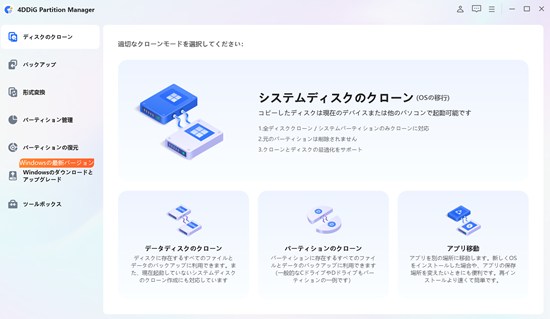
ホーム画面はこんな感じ。ユーザーインターフェースがきれいに整理されており、わかりやすいです。右上には、使い方ガイド・サポート・フィードバック・言語選択などがあります。日本語にもバッチリ対応してします。
4DDiG Partition Managerの使い方
インストールする方法:公式サイトからインストール→起動すればOKです。使い方も非常に簡単です。一応、動画を貼りましたが、直感的に操作することが出来ると思います。実際に使ってみた感想を綴っていますが↓↓、癖がなく、初心者向きと言えるでしょう!
公式サイト:4DDiG Partition Manager
MBRからGPTへの変換!
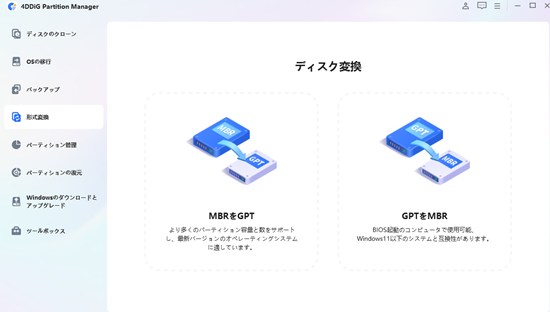
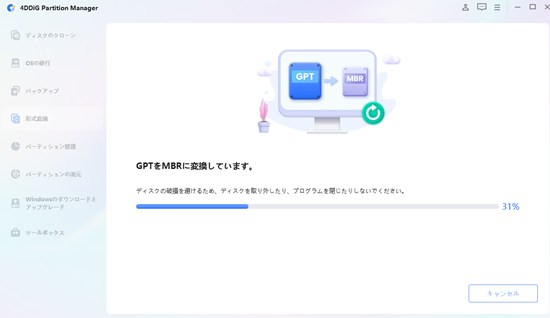
4DDiG Partition Managerを使用して、実際にMBRからGPTへの形式変換を実行する手順は以下の通りです。
- 4DDiG Partition Managerを起動し、メイン画面の「形式変換」オプションを選択します。
- 変換対象とするディスクを一覧から選択します。(例:Cドライブが格納されているディスク2など)
- 「次へ」ボタンをクリックすればOK!
4DDiG Partition Manager他の便利な機能
ディスク/パーティションクローン機能
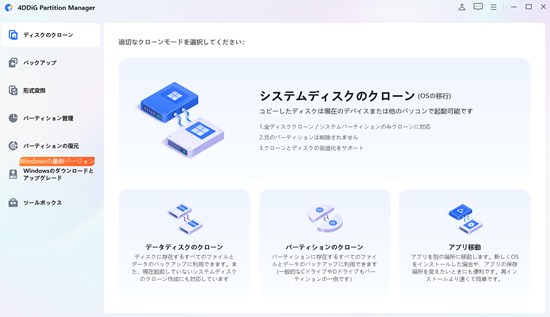
ディスク全体の移行や、特定のパーティション移行におすすめの機能です。クローン作成は、OSの設定情報を含む完全同一のデータを生成する操作であり、単純なコピー&ペーストでは実現できません。なので、基本的にはソフトが必要になります。ディスク全体または特定のパーティション(例:Cドライブ)単位でのクローン作成が可能です。
ディスクパーティション管理
新しいSSD導入後のパーティション管理を、直感的なクリック操作のみで容易に行えます。パーティションの移動、サイズ変更、およびより大きなディスクへの統合も容易に実行可能です。
Windows のアップグレードとダウングレード
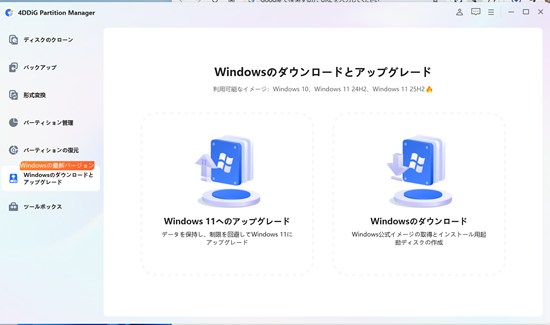
Windows11へのアップグレード、もしくはダウングレードも可能です。
データ消去・フォーマットされたパーティションの復元など
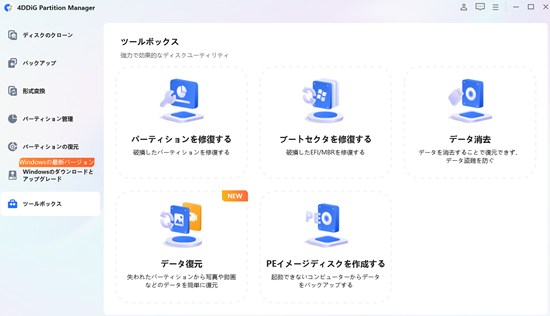
誤って削除されたパーティションの修復、データ復元にも対応しています。ブートセクタを修復(破損したEFI/MBR)、PEイメージディスクを作成する(起動できないコンピュータからデータをバックアップ)なども可能です。
4DDiG Partition Managerの料金プラン
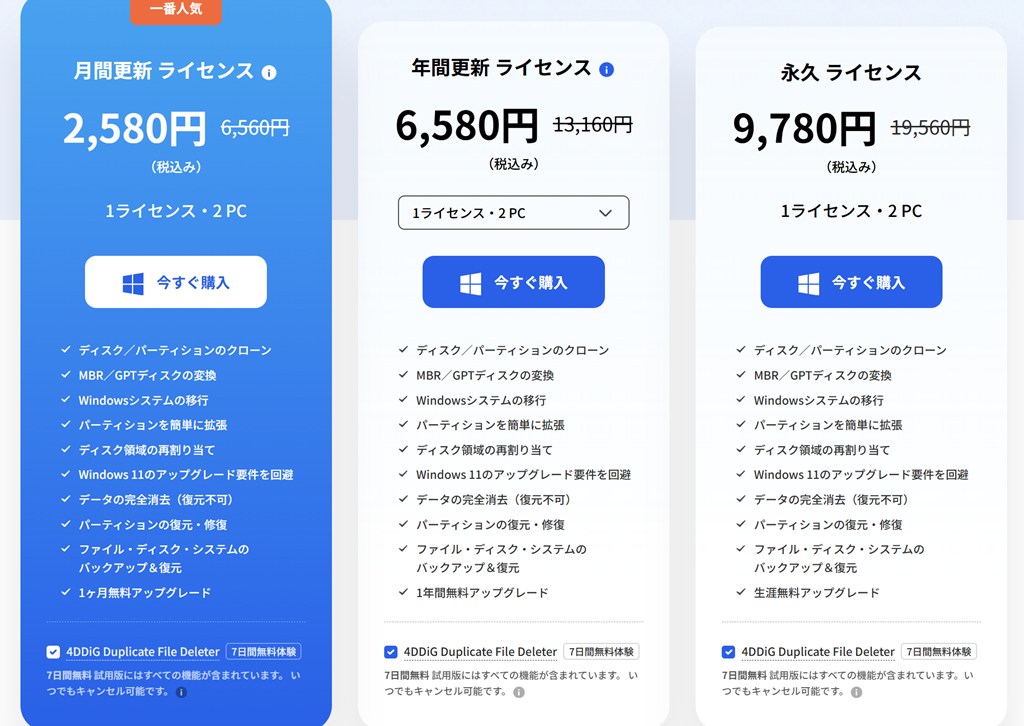
MBRからGPTへの形式変換機能を利用するには、有料版ライセンスが必要となります。
有料版にアップグレードすることで、ディスククローン作成、パーティション復元、MBR-GPT変換など、多岐にわたる高度な機能が利用可能と。
アップグレードは、ソフトウェア内の右上に配置されている「今すぐ購入」ボタンをクリックすることで実行できます。
3日間の無料体験も!
3日無料体験:https://x.gd/Ktuzh
ご注意:無料体験終了後は、自動的に月額プランに更新されます。継続をご希望でない場合は、体験開始から2日以内にサポートまでご連絡いただければ、更新をキャンセルできます。
4DDiG Partition Managerの口コミ
他の方がどのような評価をしているのか存じ上げませんが、、、
僕自身、様々なパーティションソフトを使用した上で、とても使いやすいと思います。全て直感的に操作できますし、UIも以前とは進化しています。見た目もきれいですよね。日本語への対応も完璧です。
まとめ
パーティション管理ソフトは、一つあると非常に便利だなあ……と、何かある度に毎回思いますね。直感的に操作も可能ですし、チュートリアルもあるため、用途に合えば個人的はおすすめです。ありがとうございました……!!
4DDiG Partition Manager 安全で効率的なディスク・パーティション管理ツール
関連記事
ゲームをCドライブからDドライブに簡単かつ効率的に移動する方法
コメント