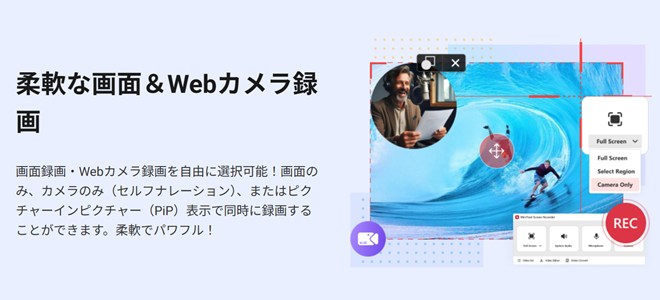
MiniTool Screen Recorder を使用した感想・評価
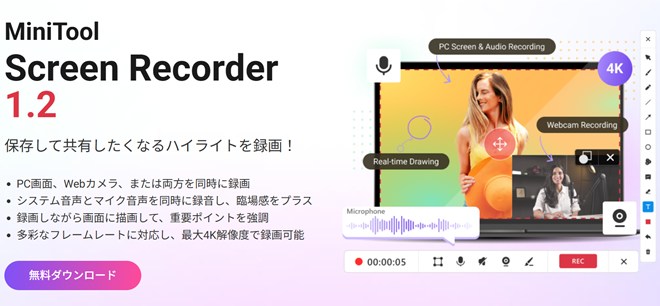
保存して共有したくなるハイライトを録画!
基本性能
- PC画面、Webカメラ、または両方を同時に録画
- システム音声とマイク音声を同時に録音し、臨場感をプラス
- 録画しながら画面に描画して、重要ポイントを強調
- 多彩なフレームレートに対応し、最大4K解像度で録画可能
MiniTool Screen Recorderは、Windows向けに提供されている無料の画面録画ツールです。最大の特徴は、「完全無料」でありながら、有料ソフトに引けを取らない性能を持っている点にあります。
使い方はかんたん
ダウンロード↑↑ インストール↓↓
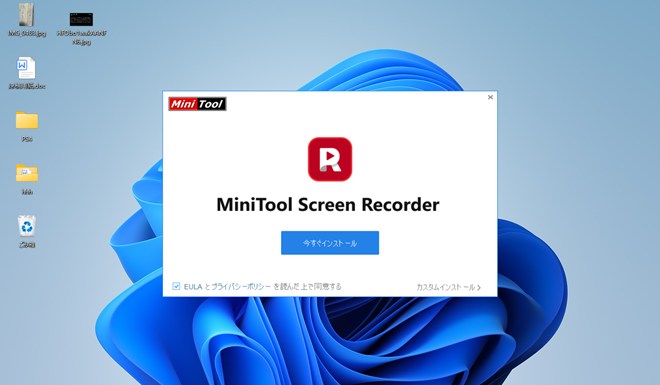
- ダウンロード:公式サイトからインストーラーを入手し、実行します。
- 範囲と音声の設定:フルスクリーンか範囲指定かを選び、マイク音の有無を確認します。
- 録画開始:「REC」ボタンまたはショートカットキー(F6)で録画をスタート。終了も同じキーで完結します。
本当に上記の通りであり、一切の説明が要らない超かんたんな仕様でした。
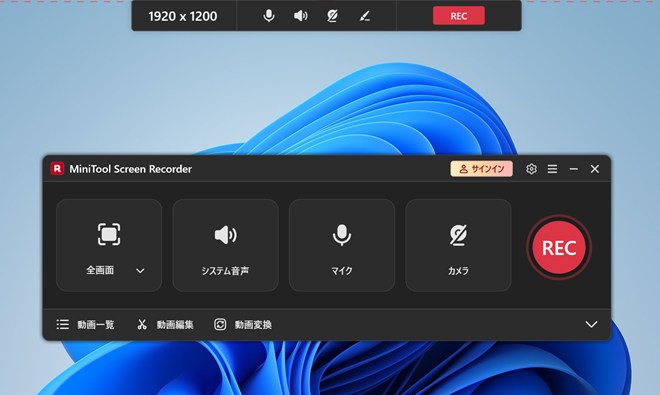
マニュアル不要!直感的に操作して録画できる親切設計
ツール選びで最も重要なのは「誰でもすぐに使えるか」という点だと考えています。UIは非常にシンプルですよね。なので、操作パネルのアイコンを見ただけで誰でも直感的に理解できるでしょう!
さらに、公式サイトにはユーザーマニュアルもあるため、超親切設計になっています。


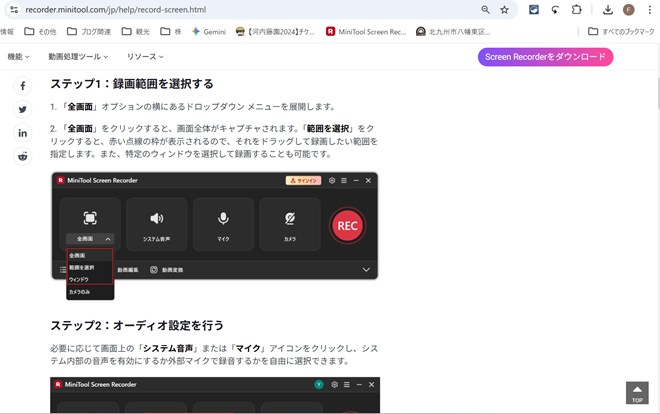
引用:公式サイトのユーザーマニュアル
ステップ1:録画範囲を選択する~ ステップ2:オーディオ設定を行う~ こんな感じで一つずつ説明があります。レビューする必要がないほど充実してます。。。
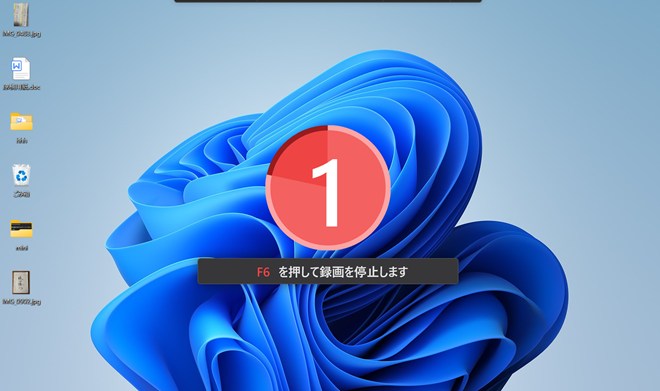
録画を開始するとこんな感じ
RECをクリックすると、録画開始まで「3、2、1」とカウントダウンが始まります。動画ではなく音声のみの録音も出来ますし、ファンクションキー(F6)を押すことでも録画開始と停止が可能。かんたんです。
実際に録画してみました
株式投資をやっているので、このタイミングで録画してTwitterに投稿したい! と思って録画開始。ちょうどストップ高になったところです。
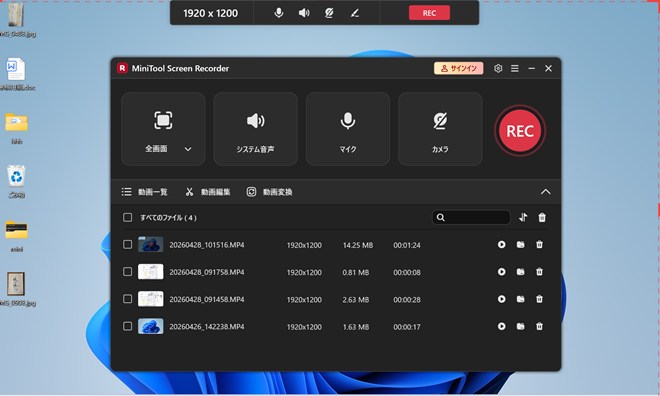
録画した動画はこんな感じで一覧に。保存先の変更、再生や削除が出来ます。
多くの画面録画ソフト(無料版は特に)は、「録画時間は10分まで」「ロゴ入り」といった制限がつきものです。しかし、本ソフトにはそれが一切ありません。
なので、1時間を超えるWeb会議の議事録や、オンライン生放送の録画、オンラインセミナーの記録などにも、途中で途切れる心配なく最後まで安心して録画し続けることができます。この点が、本ソフト最大の強みと言えるでしょう!
気になる点や注意点も
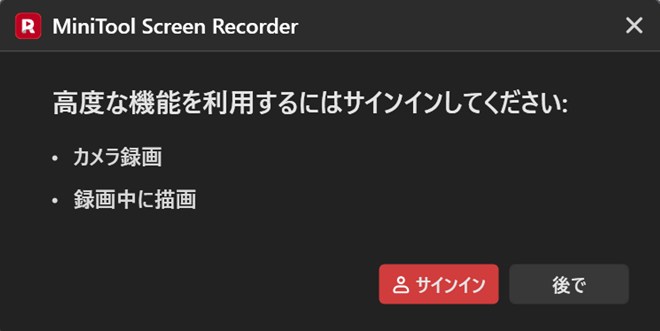
Webカメラの使用、録画中に描画
- Webカメラの使用
- 録画中に描画
この2点を使用する際は、ログインが必要になります(無料会員登録みたいなイメージです)
また、保存形式はMP4のみです(気になる人がいるのかわからないですが……)。そして。Windows専用です。現在のところMac版はリリースされていません。
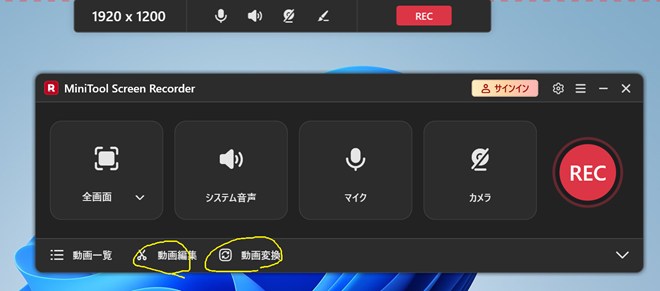
編集は別ソフトが必要です。画像で黄色い◯で囲った部分ですが、クリックするとリンク先に遷移します。
- 動画編集→同社の「MiniTool MovieMaker」
- 動画変換→同社の「MiniTool Video Converter」
ちなみに、どちらもレビューを書いております!! 結論から言うと、どちらもおすすめのソフトです。Minitoolさんのソフトは相互連動性が抜群なので、僕は個人的に何年も使用しております。

安全性
検索サジェストに 安全性 と出てきます。これは日本の企業ではない、ということだと思われます。しかし、使用した感想としては、全く問題ないので安全である、と断言出来ます。
ブログ歴10年になりますが、インターネット上でのやり取りを数百社・数百人の方々としてきました。良い時も悪い時もあり、様々な対応をされ(僕も若かった)、多大なご迷惑をかけたり、喧嘩したり、、、それなりに紆余曲折のある10年でした。
その中でも、最も丁寧に変わらず接してくれるのがMinitoolの担当さんです。いつも本当にありがとうございます……!!
無料版と有料版の違い→無料版のみ
本ソフトは無料版のみです。
システム要件
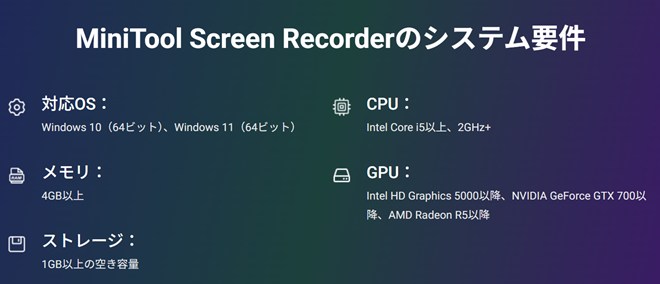
対応OS:Windows10、11
CPU:Intel Core i5以上
*Core i5 は必須ではなく推奨とのことでした。i3 や Celeron でも動作自体は可能ですが、推奨構成を下回る場合、特に高画質での録画時にカクつきや処理遅延が発生する可能性があるとのことです。
メモリ:4GB~
ストレージ:1GB以上の空き容量
などなど
気になる点
使用した感想として気になるところはないですが、強いて挙げるならば、、、
あくまでパソコン用であることですかね。使用用途の全てがスマホで事足りるのも事実なので、パソコンを使用している上で画面を録画したい、という方に特化したソフトと言えます。
あとは、動画変換・動画編集のUIを非表示に出来ないってところでしょうか。僕はMinitoolさんの関連ソフトをほぼほぼコンプリートしてるので使いやすくて有難いですが……
Steamでゲーム画面を録画する方法
30秒~本ソフトを使用しての録画方法が紹介されております
他にも、ZOOMなどのオンライン会議・セミナーの録画、Amazonプライム、Netflix、YouTubeなどでも使えると思われます(大前提として私的利用に限る)。
まとめ
「PC画面を録画したいけど、無料ソフトだとロゴ(透かし)が入ってしまう…」「長時間の会議を録画したいのに制限が心配…」そんな悩みを持つ方には特におすすめです。余計なロゴや制限にイライラすることなく、スムーズに画面録画を始めたいすべての人におすすめできるツールです。
完全無料のPC画面録画ソフト|MiniTool Screen Recorder
関連記事
コメント